

3.7.3 Příprava hodnotyx

3.7.3 Příprava hodnoty
Díky volbě Přenos součásti je možné tuto součást vložit do záložek pro využití jinde. Pod stejnou volbou pak můžeme vložit součást uloženou v záložkách do tohoto umístění.

Přesuny - je možné přesouvat nebo kopírovat hodnoty, případně je vkládat do bloku
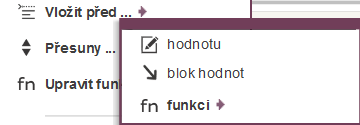
Vložit před - před zvolený řádek je možné vložit hodnotu, blok hodnot nebo funkci
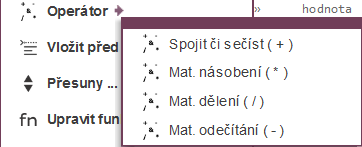
Operátor - umožní změnu operátoru s těmitomožnostmi
Poznámku - umožní vložit poznámku k přípravě hodnot
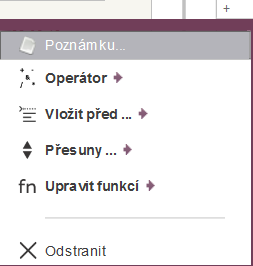
Další menu se zobrazí po kliknutí na operátor (automaticky je vkládáno znaménko+): V tomto bloku je pak možné pomocí šipek posouvat údaje o blok výš, nebo níž, případně vnořovat další bloky.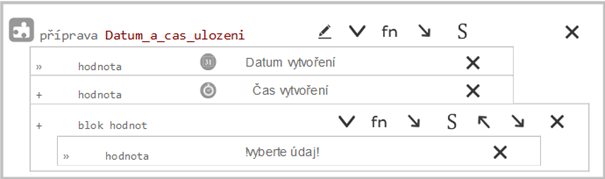
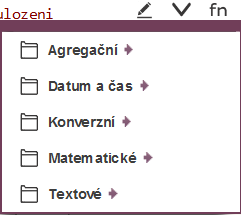 V horní části vedle názvu přípravy je možné využít několik voleb pod ikonami: Například pro sestavení data a času uložení dokumentu (vztahuje se k dokumentu, na kterém je přehled založen), zadáme do pole !Vyberte údaj! Datum vytvoření z nabídky dostupných prvků. Potéstiskneme ikonu šipky dolů, která umožní vložit další hodnotu a z nabídky dostupných prvků vybereme čas vytvoření. Umožňuje připravit obecnou hodnotu pro další využití v přehledu. Běžná příprava pro sestavení dotazu Křížkemvpravo nahoře je možné celou přípravu hodnot smazat. Jednotlivé hodnoty lze smazat křížkem na řádku dané hodnoty. Ikonou tužky je možné přepsat název přípravy hodnot, ikonou písmena se mění formát (S= string / čas, N = Number – číslo, B =Boolean – 0/1, více znaků = libovolný formát) a ikonou "zpětné lomítko" a tečky je možné přidat další hodnotu do seznamu.
 Umožňuje sestavit seznam voleb prodalší využití v přehledu. Do první kolonky zapíšeme název hodnoty (většinou několika písemný kód), do druhé kolonky štítek (zobrazovaný název dané volby). Např.: Seznam voleb Velkým „+“ v horní části okna Předpřipravené části umožňuje přidatdalší přípravu hodnoty. Systém se nejdříve zeptá, zda chceme přípravu hodnoty používat jako seznam voleb nebo jako běžnou přípravu pro sestavení dotazu (jednotlivé varianty viz níže). Je možné si zvolit vlastní název hodnoty, který jde případně změnit i dodatečně ikonou s tužkouvedle názvu. Pokud je název víceslovný, jsou jednotlivá slova oddělována podtržítkem. Pokud zadáte název v jiném formátu, systém ho do správného formátu opraví a požádá vás pouze o potvrzení.
Šipka doprava dolů - vloží nový blok hodnot
fn - umožňuje použití různých druhů funkcí
Šipka dolů - přidá další hodnotu
Ikonatužky - změna názvu přípravy hodnot (viz předchozí kapitola)
Umožňuje sestavit seznam voleb prodalší využití v přehledu. Do první kolonky zapíšeme název hodnoty (většinou několika písemný kód), do druhé kolonky štítek (zobrazovaný název dané volby). Např.: Seznam voleb Velkým „+“ v horní části okna Předpřipravené části umožňuje přidatdalší přípravu hodnoty. Systém se nejdříve zeptá, zda chceme přípravu hodnoty používat jako seznam voleb nebo jako běžnou přípravu pro sestavení dotazu (jednotlivé varianty viz níže). Je možné si zvolit vlastní název hodnoty, který jde případně změnit i dodatečně ikonou s tužkouvedle názvu. Pokud je název víceslovný, jsou jednotlivá slova oddělována podtržítkem. Pokud zadáte název v jiném formátu, systém ho do správného formátu opraví a požádá vás pouze o potvrzení.